DaVinci Resolve Speed Editor + Software Key Activate คีย์บอร์ดตัดต่อที่ช่วยให้ Workflow เร็วขึ้น
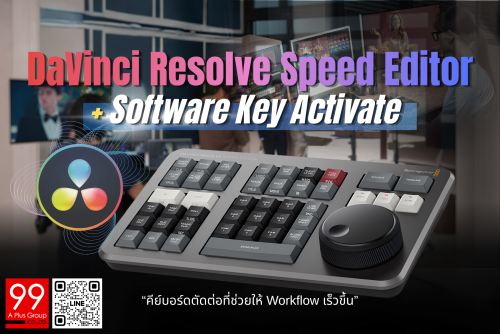
DaVinci Resolve Speed Editor + Software Key Activate คีย์บอร์ดตัดต่อที่ช่วยให้ Workflow เร็วขึ้น
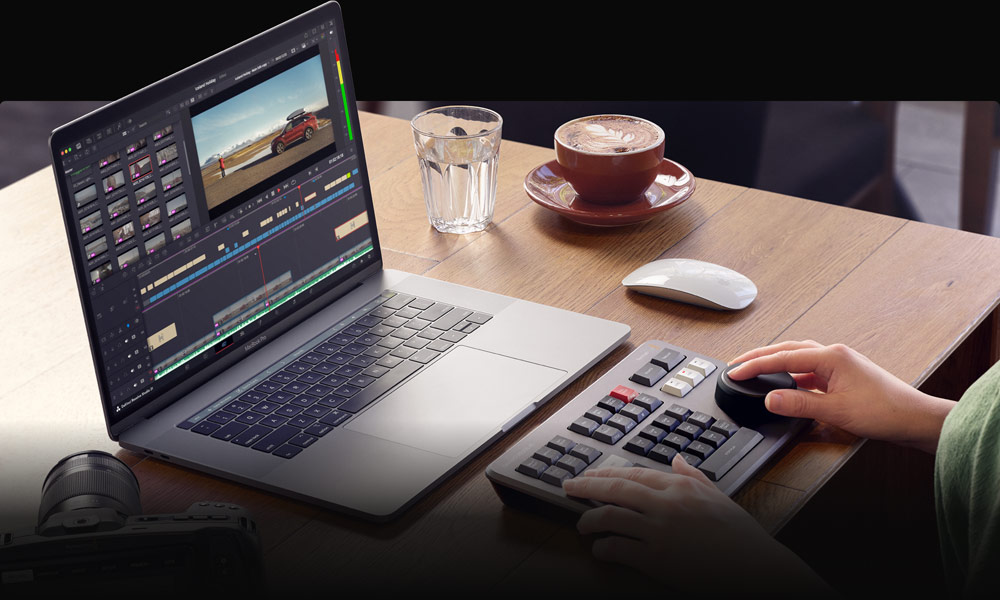
สำหรับคนทำงานวิดีโอ การตัดต่อให้ได้งานคุณภาพไม่ได้ขึ้นอยู่กับโปรแกรมเพียงอย่างเดียว แต่ Workflow และอุปกรณ์ที่ใช้ควบคุมการตัดต่อ ก็มีส่วนสำคัญไม่แพ้กัน โดยเฉพาะเมื่อทำงานกับฟุตเทจจำนวนมาก การต้องใช้เมาส์ค้นหา คลิกเลือก และลาก Timeline ซ้ำ ๆ อาจทำให้ขั้นตอนการทำงานใช้เวลานานกว่าที่ควร
DaVinci Resolve Speed Editor + Software Key Activate จึงเป็นชุดที่ออกแบบมาเพื่อช่วยเปลี่ยนวิธีการทำงานของ Editor ให้สามารถควบคุมการตัดต่อได้อย่างเป็นธรรมชาติมากขึ้น โดย Speed Editor ทำหน้าที่เป็น Editing Controller ที่รวมปุ่มคำสั่งสำคัญสำหรับการตัดต่อไว้ในตัว พร้อม Search Dial สำหรับค้นหาและควบคุมฟุตเทจ ขณะที่ชุดสินค้ามาพร้อม DaVinci Resolve Software Key Activate สำหรับใช้งานร่วมกับระบบ DaVinci Resolve
แนวคิดสำคัญของชุดนี้คือการทำให้ Hardware และ Software ทำงานร่วมกันเป็น Workflow เดียว ตั้งแต่การค้นหาฟุตเทจ เลือกช็อต กำหนดจุดตัด Trim ไปจนถึงการตัดต่อและสร้างผลงานวิดีโอ
DaVinci Resolve Speed Editor คืออะไร?
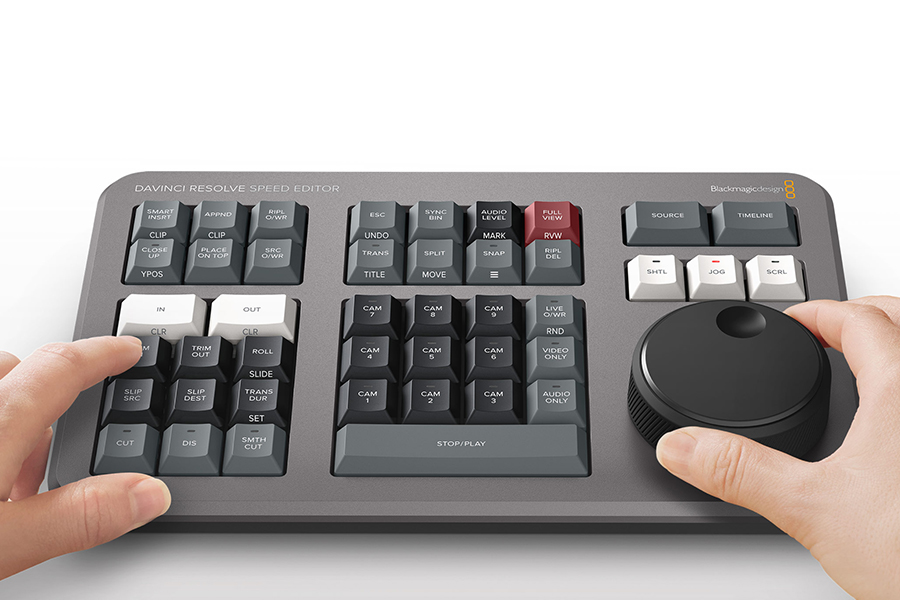
DaVinci Resolve Speed Editor คือคีย์บอร์ดตัดต่อที่ออกแบบมาโดยเฉพาะสำหรับการทำงานกับ DaVinci Resolve โดย Blackmagic Design แตกต่างจากคีย์บอร์ด QWERTY ทั่วไปที่เน้นการพิมพ์ Speed Editor จะเน้นปุ่มที่เกี่ยวข้องกับงานตัดต่อ พร้อมวงล้อ Search Dial ขนาดใหญ่สำหรับควบคุมการค้นหาและเลื่อนดูฟุตเทจ Blackmagic Design ออกแบบ Speed Editor ให้ทำงานร่วมกับ Cut Page โดยเน้นการควบคุมTransport, Editing Functions และการทำงานกับฟุตเทจหลายกล้อง ผ่าน Controller ขนาดกะทัดรัด
จุดเด่นของแนวคิดนี้คือ Editor สามารถใช้มือหนึ่งควบคุม Search Dial และอีกมือควบคุมปุ่มตัดต่อ ทำให้การทำงานต่อเนื่องและลดการสลับไปมาระหว่างเมาส์กับคีย์บอร์ดในบางขั้นตอนได้
Speed Editor + DaVinci Resolve ทำงานร่วมกันอย่างไร?
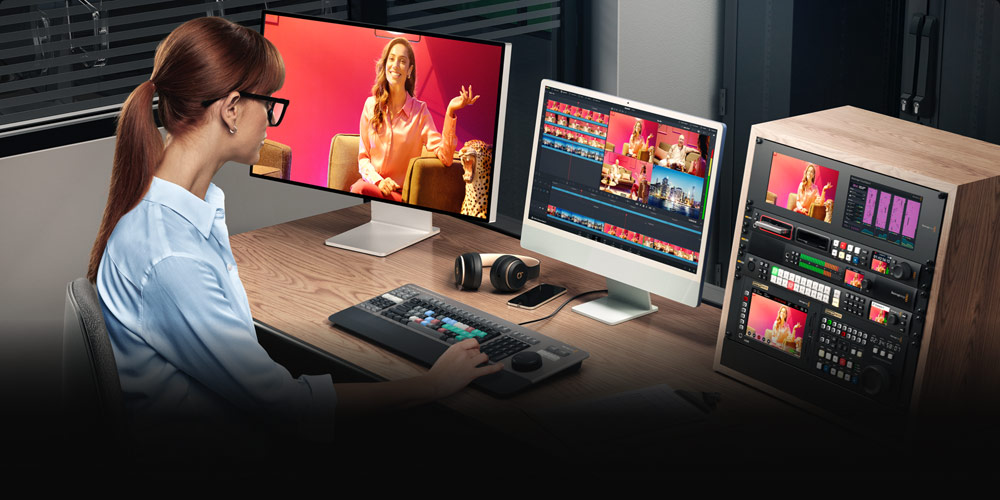
หัวใจของชุดนี้ไม่ได้อยู่ที่การมีคีย์บอร์ดตัดต่อเพิ่มขึ้นมาอีกหนึ่งตัว แต่คือการทำให้ การควบคุม Hardware เชื่อมต่อกับคำสั่งภายใน Software โดยตรง
ลองนึกภาพ Workflow การตัดต่อทั่วไป
ค้นหาฟุตเทจ → เลื่อน Timeline → เลือกจุดเริ่มต้น → เลือกจุดสิ้นสุด → ตัด → Trim → เปลี่ยน Transition
ในระบบปกติ ผู้ใช้อาจต้องใช้เมาส์คลิกและลากหลายครั้ง แต่เมื่อใช้ Speed Editor สามารถใช้ Search Dial และปุ่มเฉพาะในการควบคุมขั้นตอนเหล่านี้ได้มากขึ้น
จึงกลายเป็น Workflow ที่เน้นการควบคุมด้วยมือ
Search Dial → ค้นหาฟุตเทจ → ปุ่ม In/Out → ตัด → Trim → Transition
แนวคิดนี้ช่วยให้ผู้ใช้สามารถทำงานต่อเนื่องมากขึ้น โดยเฉพาะเมื่อจำเป็นต้องทำขั้นตอนเดิมซ้ำ ๆ กับ Footage จำนวนมาก
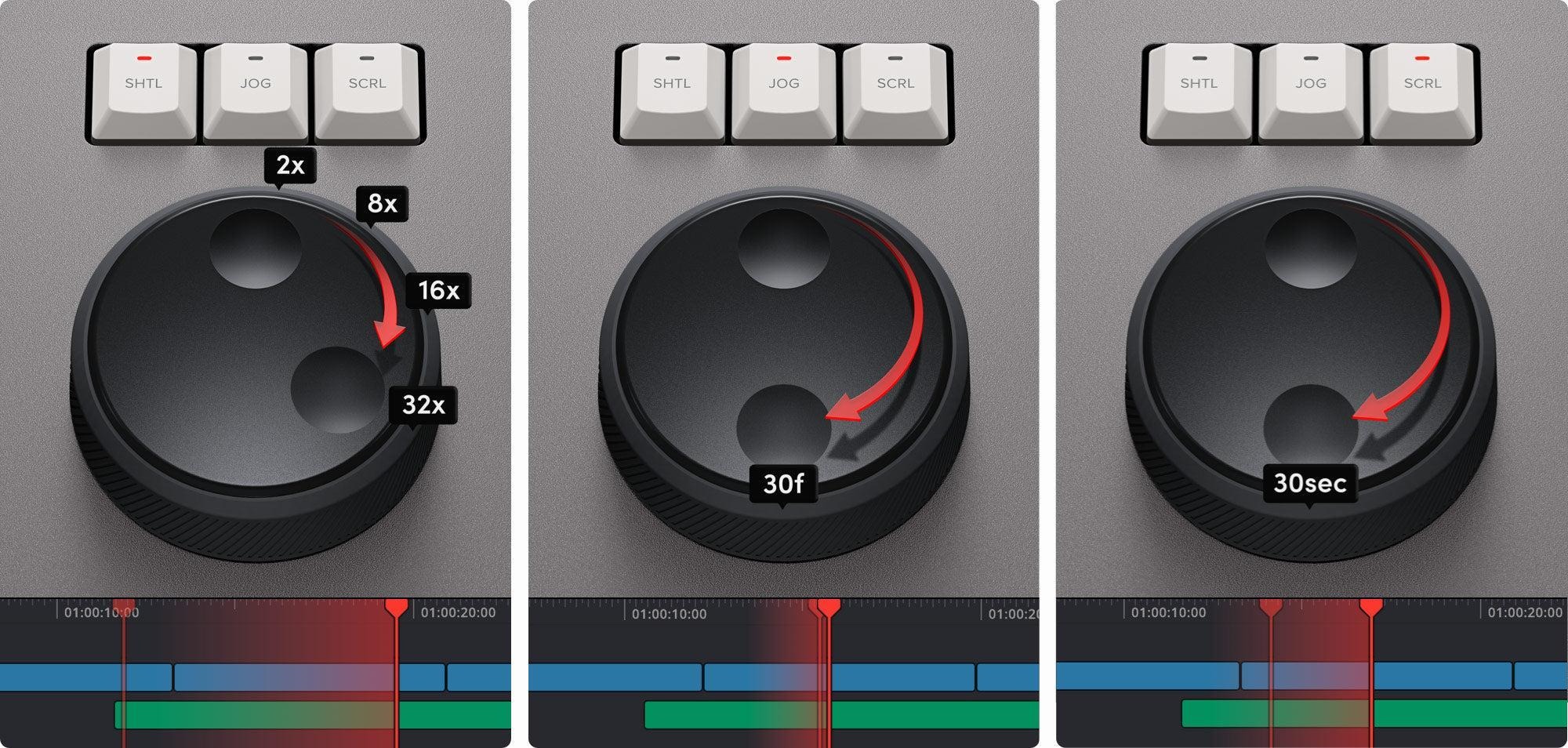
Search Dial ตัวช่วยสำคัญสำหรับ Editor
สิ่งที่ทำให้ Speed Editor แตกต่างจากคีย์บอร์ดทั่วไปอย่างชัดเจนคือ Search Dial วงล้อขนาดใหญ่ถูกออกแบบมาเพื่อให้ผู้ใช้สามารถควบคุมการเคลื่อนที่บน Timeline ได้อย่างรวดเร็ว สามารถหมุนเพื่อค้นหาช่วงของวิดีโอที่ต้องการ และนำไปใช้ในกระบวนการ Trim ได้ด้วย สำหรับงานที่มีฟุตเทจยาว เช่น Interview, Podcast, Event หรือ Footage จากการถ่ายทำหลายชั่วโมง Search Dial ช่วยให้การค้นหาช่วงสำคัญของวิดีโอทำได้สะดวกขึ้น เมื่อใช้งานร่วมกับปุ่มควบคุมต่าง ๆ ผู้ใช้สามารถเปลี่ยนจากการค้นหาฟุตเทจ ไปสู่การกำหนดจุดตัดและ Trim ได้อย่างต่อเนื่อง
ค้นหาเร็วขึ้น → เลือกช็อตเร็วขึ้น → ตัดต่อได้ต่อเนื่องมากขึ้น
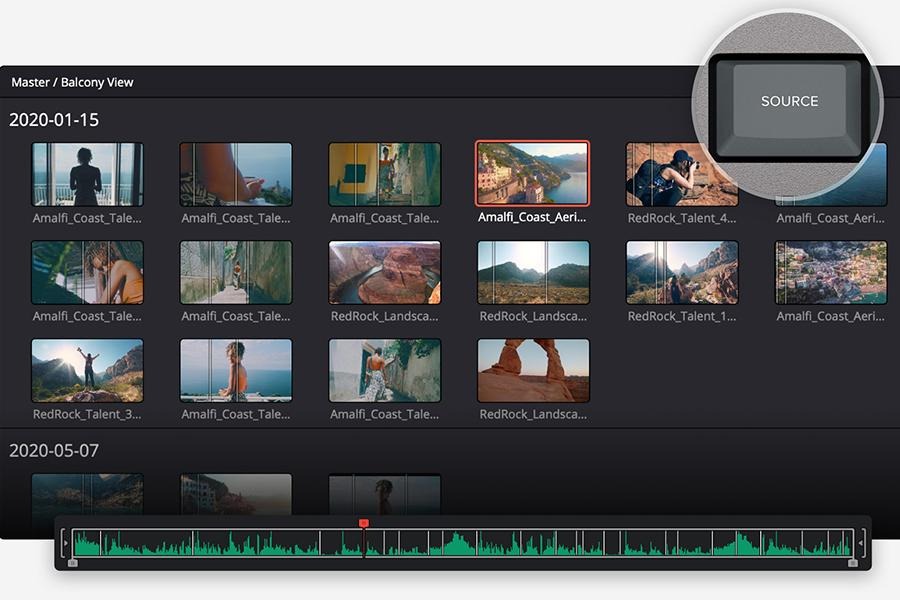
Source Tape ค้นหาคลิปได้เร็วขึ้น
อีกหนึ่งฟีเจอร์ที่เหมาะกับคนทำงานวิดีโอที่มี Footage จำนวนมากคือ Source Tape เมื่อเรียกใช้งาน Source Tape ระบบจะช่วยรวบรวม Source Media ที่อยู่ใน Bin มาให้สามารถเรียกดูและค้นหาฟุตเทจได้สะดวกขึ้น โดยไม่จำเป็นต้องเปิดไฟล์ทีละไฟล์เพื่อค้นหาช็อตที่ต้องการ ฟีเจอร์นี้มีประโยชน์อย่างมากกับงานที่ต้องจัดการคลิปจำนวนมาก เช่น งาน Event, Wedding, Interview, Documentary หรือ Production ที่ถ่าย Footage มาหลายชั่วโมง เมื่อใช้ร่วมกับ Search Dial ผู้ใช้สามารถไล่ดู Footage และค้นหาช่วงที่ต้องการได้อย่างรวดเร็ว มี Footage เยอะ ก็ยังค้นหาช็อตที่ต้องการได้ง่ายขึ้น
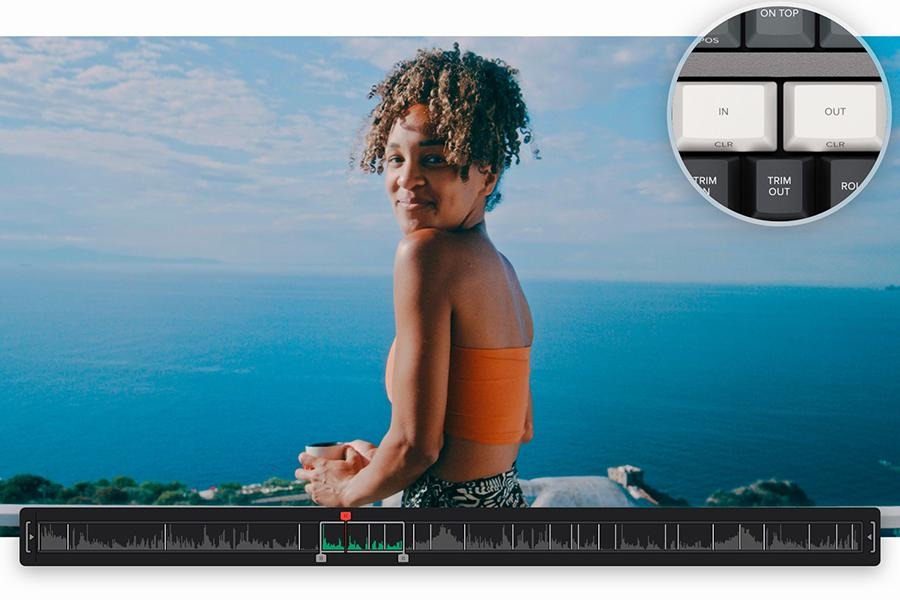
ปุ่ม In / Out ขนาดใหญ่สำหรับเลือกช่วงที่ต้องการ
หลังจากค้นหาฟุตเทจได้แล้ว ขั้นตอนต่อไปคือการเลือกช่วงที่ต้องการนำไปใช้งาน Speed Editor มีปุ่มสำหรับกำหนดจุด In และ Out ขนาดใหญ่ ช่วยให้ผู้ใช้สามารถระบุจุดเริ่มต้นและจุดสิ้นสุดของช่วงที่ต้องการได้โดยตรงจาก Controller
Workflow จึงสามารถทำได้ต่อเนื่อง
ค้นหาช็อต → กำหนด In → กำหนด Out → นำไปตัดต่อ
แทนที่จะต้องสลับมือไปมาระหว่างเมาส์กับคีย์บอร์ดตลอดเวลา สำหรับคนที่ต้องคัดเลือก Footage จำนวนมาก ฟังก์ชันนี้ช่วยให้ขั้นตอนการเลือกช่วงคลิปเป็นระบบมากขึ้น
Smart Editing Keyboard สำหรับการตัดต่อที่รวดเร็ว
Speed Editor ได้รับการออกแบบในแนวคิดของ Smart Editing Keyboard โดยรวมคำสั่งที่เกี่ยวข้องกับการตัดต่อไว้ในตำแหน่งที่เข้าถึงได้ง่าย ตัวอุปกรณ์มีปุ่มที่ติดป้ายคำสั่งมาให้ 43 ปุ่ม พร้อม Search Dial 1 ตัว ทำให้ผู้ใช้สามารถมองเห็นและเข้าใจหน้าที่ของปุ่มได้ง่ายกว่าการใช้คีย์บอร์ดทั่วไปที่ต้องอาศัยการจำ Shortcut จำนวนมาก เมื่อใช้งานเป็นประจำ ผู้ใช้ยังสามารถสร้างความคุ้นเคยกับตำแหน่งของปุ่มและพัฒนาการทำงานแบบ Muscle Memory ได้อีกด้วย จึงเหมาะทั้งกับผู้ที่เริ่มต้นใช้งาน Editing Controller และ Editor ที่ต้องการลดขั้นตอนการทำงานซ้ำ ๆ
Trim ได้โดยตรงจาก Search Dial
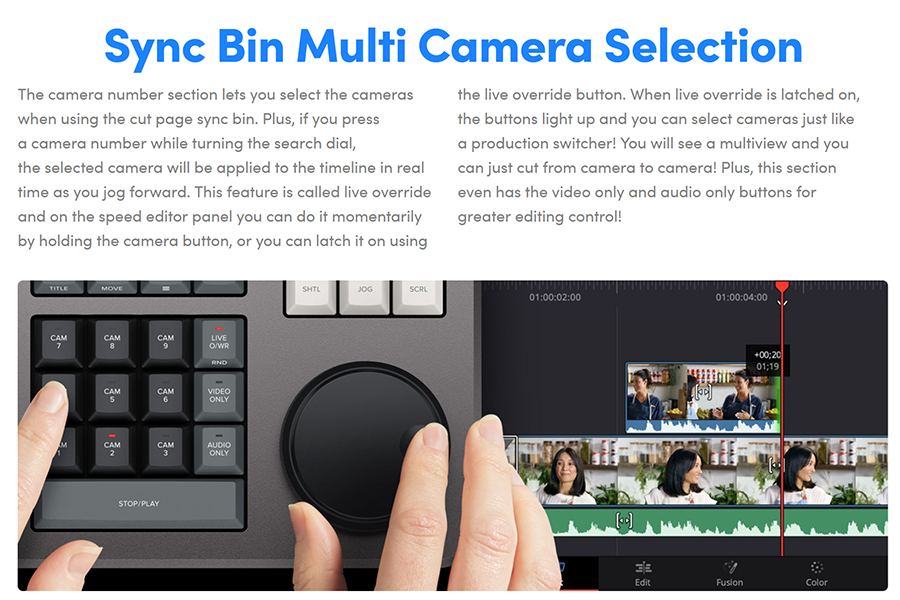
การ Trim เป็นหนึ่งในขั้นตอนที่ Editor ต้องทำซ้ำอยู่บ่อยครั้ง และเป็นอีกจุดที่ Speed Editor สามารถเข้ามาช่วยเพิ่มความคล่องตัว เมื่อกดปุ่ม Trim ที่เกี่ยวข้อง Search Dial จะเปลี่ยนบทบาทจากวงล้อสำหรับค้นหาฟุตเทจมาเป็นตัวควบคุมการ Trim ทำให้สามารถปรับตำแหน่งของคลิปได้อย่างละเอียด
เหมาะสำหรับการปรับ
- จุดเริ่มต้นของคลิป
- จุดสิ้นสุดของคลิป
- จังหวะการตัด
- ตำแหน่งระหว่างคลิป
- จังหวะให้ตรงกับเสียงหรือเพลง
จุดนี้ทำให้ Speed Editor ไม่ได้มีหน้าที่เพียง “ค้นหาคลิป” แต่ยังเข้ามาเป็นส่วนหนึ่งของกระบวนการปรับจังหวะการตัดต่อโดยตรง
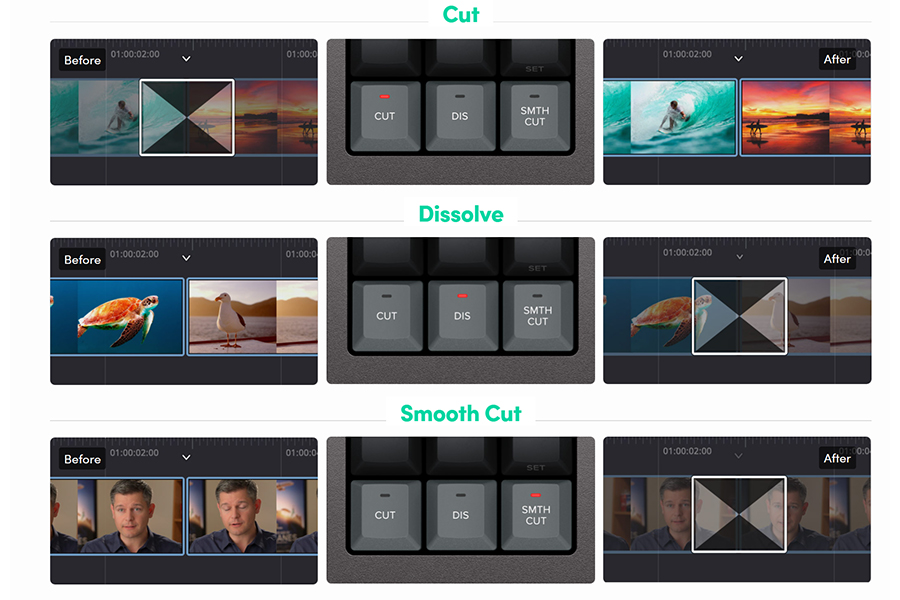
เปลี่ยน Transition ได้จากตัว Controller
นอกจากการเลือกและ Trim คลิปแล้ว Speed Editor ยังมีปุ่มสำหรับจัดการ Transition ช่วยให้ผู้ใช้สามารถเปลี่ยนรูปแบบการเปลี่ยนผ่านระหว่างคลิปได้จาก Controller การมีปุ่มควบคุมเฉพาะช่วยลดการต้องนำเมาส์ไปเลือกคำสั่งต่าง ๆ บนหน้าจอในบางขั้นตอน โดยเฉพาะเมื่อต้องจัดการ Timeline ที่มีคลิปจำนวนมาก
เมื่อรวมกับ Search Dial, In/Out และ Trim Controls จึงช่วยให้การตัดต่อสามารถทำได้อย่างต่อเนื่องมากขึ้น
ป้อน Timecode โดยตรง
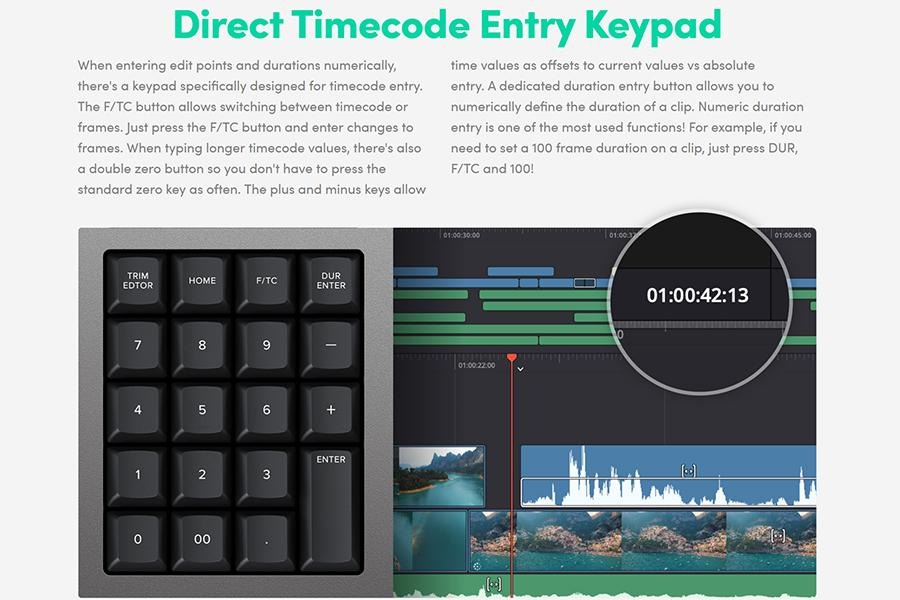
สำหรับ Editor ที่ทำงานกับ Timeline อย่างละเอียด การค้นหาตำแหน่งด้วย Timecode เป็นอีกวิธีที่ช่วยให้ไปยังจุดที่ต้องการได้รวดเร็วขึ้น Speed Editor มีปุ่มสำหรับป้อน Timecode โดยตรง ช่วยให้สามารถระบุตำแหน่งบน Timeline ได้โดยไม่จำเป็นต้องลาก Playhead ด้วยเมาส์เพียงอย่างเดียว ฟีเจอร์นี้เหมาะกับงาน Production ที่มีการอ้างอิง Timecode จากกองถ่าย หรือโปรเจกต์ที่ Editor จำเป็นต้องกลับไปยังตำแหน่งเฉพาะบน Timeline หลายครั้ง
Software Key Activate ทำงานร่วมกับ Speed Editor อย่างไร?
อีกหนึ่งจุดสำคัญของสินค้าชุดนี้คือการมาพร้อม DaVinci Resolve Software Key Activate ตามรายละเอียดของหน้าสินค้าที่คุณส่งมา ระบุว่า Software เป็น Card with Download Activation Code และเป็น Standard / Perpetual License สำหรับผู้ใช้ 1 คน ดังนั้นชุดนี้จึงสามารถมองได้ว่าเป็นการจับคู่ระหว่าง
Hardware: DaVinci Resolve Speed Editor
Software: DaVinci Resolve Software Key Activate
โดย Speed Editor ทำหน้าที่เป็นอุปกรณ์ควบคุมการตัดต่อ ส่วน Software ทำหน้าที่เป็นแพลตฟอร์มสำหรับสร้างและจัดการงานวิดีโอ นี่คือเหตุผลที่การใช้งานทั้งสองอย่างร่วมกันมีความน่าสนใจมากกว่าการมอง Speed Editor เป็นเพียง “คีย์บอร์ดอีกหนึ่งตัว”
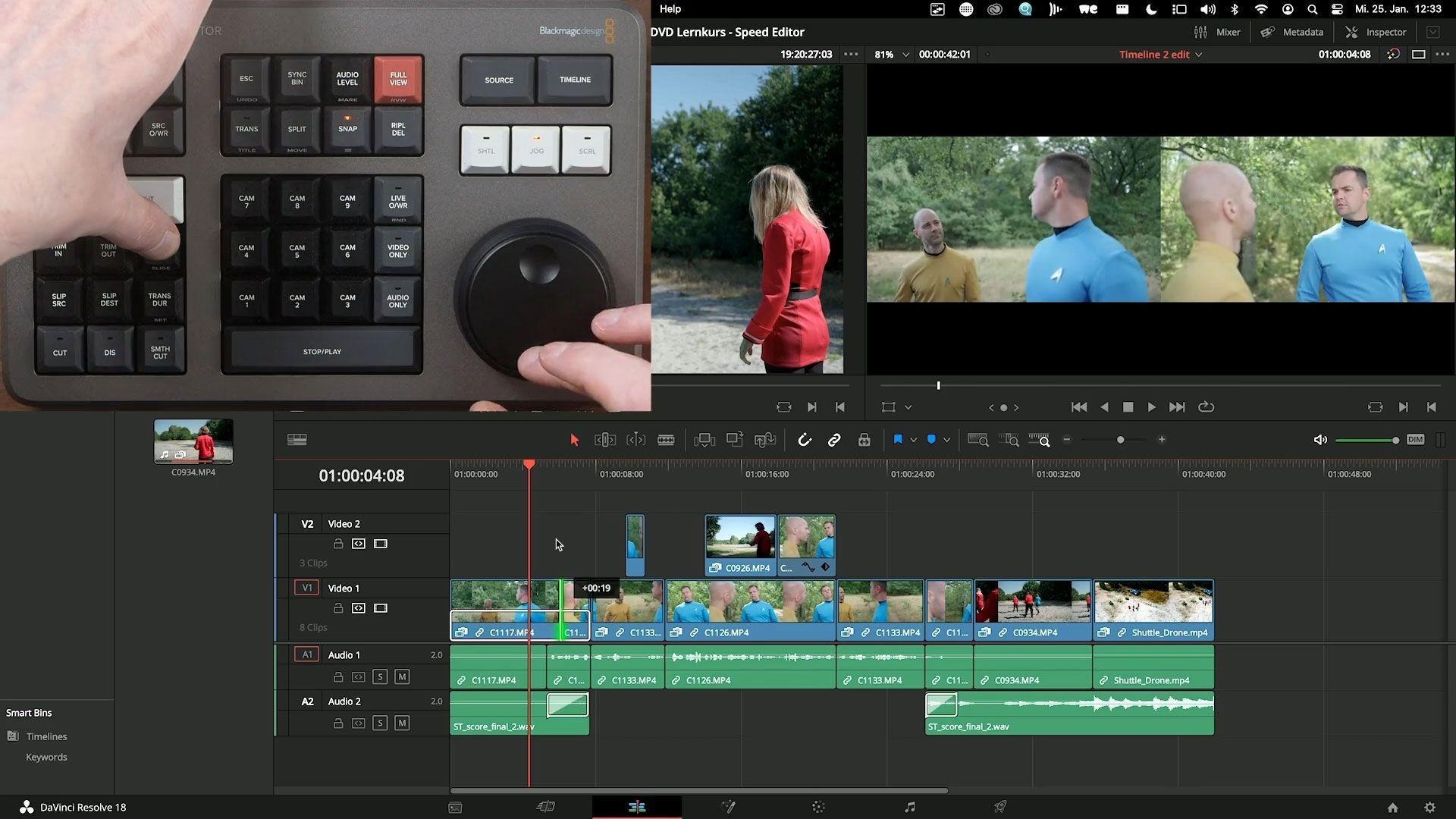
Workflow การใช้งาน Speed Editor + DaVinci Resolve
1. นำ Footage เข้าโปรแกรม
เริ่มจากนำไฟล์วิดีโอจากกล้องหรืออุปกรณ์บันทึกภาพเข้าสู่ DaVinci Resolve จากนั้นจัดเก็บไฟล์ไว้ใน Bin ตามประเภทของงาน เมื่อมี Footage จำนวนมาก ขั้นตอนสำคัญต่อมาคือการค้นหาช็อตที่ต้องการ
2. ใช้ Source Tape ค้นหาฟุตเทจ
เรียก Source Tape ขึ้นมา แล้วใช้ Search Dial เพื่อเลื่อนดู Footage และค้นหาช่วงที่ต้องการ วิธีนี้เหมาะกับงานที่ต้องตรวจสอบคลิปจำนวนมากอย่างรวดเร็ว
3. กำหนด In / Out
เมื่อเจอช็อตที่ต้องการ สามารถกำหนดจุดเริ่มต้นและจุดสิ้นสุดผ่านปุ่ม In / Out จากนั้นนำช่วงที่เลือกไปประกอบเป็น Timeline
4. Trim ด้วย Search Dial
เมื่อคลิปอยู่บน Timeline แล้ว สามารถใช้ปุ่ม Trim และ Search Dial เพื่อปรับตำแหน่งหรือจังหวะของคลิปได้ละเอียดขึ้น
5. จัด Transition
เพิ่มหรือเปลี่ยน Transition ระหว่างคลิปผ่านปุ่มที่ออกแบบมาเฉพาะสำหรับ Workflow การตัดต่อ
6. เก็บรายละเอียดใน DaVinci Resolve
หลังจากตัดต่อเสร็จแล้ว สามารถทำงาน Post-production ต่อภายใน DaVinci Resolve เช่น Color Correction, Color Grading, Visual Effects, Motion Graphics และ Audio Post-production ทั้งหมดนี้ช่วยให้ Workflow ตั้งแต่ต้นจนจบอยู่ภายในระบบเดียว

Speed Editor เหมาะกับใคร?
- Video Editor เหมาะสำหรับคนที่ต้องตัดต่อวิดีโอเป็นประจำ และต้องการลดขั้นตอนการใช้เมาส์ในการควบคุม Timeline
- Filmmaker เหมาะกับงานที่มี Footage จำนวนมากจากการถ่ายทำ และต้องการ Workflow ที่สามารถค้นหาและ Trim คลิปได้อย่างรวดเร็ว
- Content Creator สำหรับ YouTuber และ Creator ที่ต้องผลิตวิดีโอเป็นประจำ การลดเวลาในขั้นตอนการค้นหาและตัดคลิปสามารถช่วยให้ Workflow โดยรวมคล่องตัวขึ้น
- Podcast และ Interview งานประเภท Podcast และ Interview มักมี Footage ยาวและต้องค้นหาช่วงบทสนทนาที่ต้องการ Speed Editor จึงเหมาะกับการค้นหาและเลือกช่วงของวิดีโอ
- Event และ Wedding งาน Event และ Wedding มักมี Footage จำนวนมากจากหลายช่วงเวลาและหลายกล้อง การมี Controller ที่ช่วยให้ค้นหาและ Trim ได้รวดเร็วจึงมีประโยชน์กับ Workflow ลักษณะนี้
จุดเด่น DaVinci Resolve Speed Editor + Software Key Activate
สเปก DaVinci Resolve Speed Editor
ทำไม Speed Editor จึงเหมาะกับคนที่ต้องการตัดต่อให้เร็วขึ้น?
สิ่งที่ Speed Editor เข้ามาเปลี่ยนไม่ได้มีเพียงจำนวนปุ่ม แต่เป็น วิธีการทำงาน จากเดิมที่ Editor อาจต้องใช้เมาส์ค้นหาฟุตเทจ คลิกเลือก Timeline ลากจุดตัด และกลับไปค้นหาช็อตใหม่ซ้ำ ๆ Speed Editor ช่วยให้คำสั่งที่ใช้บ่อยถูกนำมาอยู่ใกล้มือมากขึ้น โดยเฉพาะ Search Dial ที่สามารถทำหน้าที่ทั้งค้นหา Navigate และ Trim ทำให้ผู้ใช้สามารถควบคุมการตัดต่อด้วยการเคลื่อนไหวของมือได้โดยตรง เมื่อใช้งานจนคุ้นเคย ผู้ใช้สามารถสร้าง Workflow ที่เป็นธรรมชาติมากขึ้น
ค้นหา → เลือก → ตัด → Trim → จัด Transition → ไปช็อตถัดไป
แทนที่จะต้องสลับไปมาระหว่างเครื่องมือหลายอย่างตลอดเวลา
สรุป DaVinci Resolve Speed Editor + Software Key Activate
DaVinci Resolve Speed Editor + Software Key Activate เป็นชุดที่ออกแบบมาเพื่อให้ Hardware และ Software ทำงานร่วมกันเป็น Workflow เดียว ตัว Speed Editor ช่วยให้การค้นหา เลือก และ Trim ฟุตเทจทำได้สะดวกขึ้นผ่านปุ่มเฉพาะและ Search Dial ขนาดใหญ่ ขณะที่ Software Key Activate ช่วยให้ผู้ใช้งานสามารถเปิดใช้งานซอฟต์แวร์ตาม License ที่มาพร้อมชุดสินค้า จุดเด่นของชุดนี้จึงไม่ได้อยู่ที่การมี “คีย์บอร์ดตัดต่อ” เพียงอย่างเดียว แต่คือการสร้าง Workflow ที่ช่วยให้ผู้ใช้สามารถ
ค้นหาฟุตเทจ → เลือกช็อต → กำหนด In/Out → Trim → Transition → ตัดต่อ → Post-production ได้อย่างต่อเนื่องภายในระบบ DaVinci Resolve
สำหรับ Video Editor, Filmmaker, Content Creator, Podcast Producer, Wedding Videographer และผู้ที่ต้องจัดการ Footage จำนวนมาก Speed Editor จึงเป็นอีกหนึ่งอุปกรณ์ที่ช่วยยกระดับประสบการณ์การตัดต่อ จากการควบคุมด้วยเมาส์และคีย์บอร์ดทั่วไป ไปสู่การควบคุมแบบ Dedicated Editing Controller หากต้องการเพิ่มความคล่องตัวในการตัดต่อและต้องการใช้งาน Hardware ที่ออกแบบมาให้ทำงานกับ DaVinci Resolve โดยเฉพาะ DaVinci Resolve Speed Editor + Software Key Activate คือชุดที่รวม Controller และ Software License ไว้ใน Workflow เดียว เพราะการตัดต่อที่ดีไม่ได้มีแค่ภาพที่สวย แต่ต้องมี Workflow ที่ทำงานได้เร็วและต่อเนื่องด้วย